
Con esta última entrega termina la primera parte del tutorial de IDRISI. Las operaciones cubiertas son las que a continuación se muestran:
Introducción
Descargar imágenes Landsat de Internet
Map Search
Path/Row Search
Conociendo IDRISI
Definir el directorio de Trabajo
Importar imágenes a formato IDRISI
Operaciones básicas
Desplegar imágenes
Ver Metadata
Crear una Composite
Recortar una imagen
Digitalizar
Crear una máscara
INITIAL
RASTERVECTOR
RECLASS
OVERLAY
Grupo de Archivos
Como exportar una imagen
Copyright. 2008. Todos los derechos reservados. Veirus.
lunes, 29 de septiembre de 2008

Como exportar una imagen
Supongo que ahora te preguntas como le hago para ver las imágenes (ya editadas) en otro programa como ArcView o ENVI. Esto es fácil, sólo tenemos que exportarlas. También te explico como hacerlo.
Seleccionamos FILE --> EXPORT --> DESKTOP PUBLISHING FORMATS --> GEOTIFF/TIFF o (esto queda a tu elección, depende de tus necesidades).

El cuadro de diálogo es como a continuación muestro:

En este ejemplo convertiré mi imagen raster en TIFF así es que en Conversion Option debe estar seleccionado Idrisi to GeoTIFF/Tiff
En Idrisi file name le especificamos el archivo que acabamos de crear, el nuevo recorte o ventana que hicimos anteriormente de la composite (Recorte3145.rst).
En GeoTIFF File to create le especificamos el nombre y la ubicación de mi nueva imagen TIFF. En este ejemplo le deje el nombre por default, puede ser el mismo nombre ya que son diferentes formatos.
En Pallete to export with image le especificamos el nombre la paleta. Para exportar una banda seleccionamos GreyScale. Cuando se trata de un mapa temático creado mediante clasificación se exporta con la paleta Qual o una que hayamos creado previamente. En este caso está desactivada ya que se trata de una Composite.
Clic OK y listo.
Con esta entrada terminamos con la primera fase del tutorial de IDRISI que consiste en operaciones básicas. Espero la siguiente parte salga el próximo mes. Si te interesa aprender algún proceso, envia un mail con tu petición y trataré de ponerlo en el blog lo más pronto posible.
Seleccionamos FILE --> EXPORT --> DESKTOP PUBLISHING FORMATS --> GEOTIFF/TIFF o
 (esto queda a tu elección, depende de tus necesidades).
El cuadro de diálogo es como a continuación muestro:

En este ejemplo convertiré mi imagen raster en TIFF así es que en Conversion Option debe estar seleccionado Idrisi to GeoTIFF/Tiff
En Idrisi file name le especificamos el archivo que acabamos de crear, el nuevo recorte o ventana que hicimos anteriormente de la composite (Recorte3145.rst).
En GeoTIFF File to create le especificamos el nombre y la ubicación de mi nueva imagen TIFF. En este ejemplo le deje el nombre por default, puede ser el mismo nombre ya que son diferentes formatos.
En Pallete to export with image le especificamos el nombre la paleta. Para exportar una banda seleccionamos GreyScale. Cuando se trata de un mapa temático creado mediante clasificación se exporta con la paleta Qual o una que hayamos creado previamente. En este caso está desactivada ya que se trata de una Composite.
Clic OK y listo.
Con esta entrada terminamos con la primera fase del tutorial de IDRISI que consiste en operaciones básicas. Espero la siguiente parte salga el próximo mes. Si te interesa aprender algún proceso, envia un mail con tu petición y trataré de ponerlo en el blog lo más pronto posible.
domingo, 28 de septiembre de 2008
Grupo de Archivos
En algunos procedimientos es necesario ingresar los archivos uno por uno de cada banda, para evitar este trabajo, se puede crear un archivo de grupo (.rgf).
KILIMANJARO
Ir a File --> Collection Editor, en el icono o con
o con  y aparece:

Aparecen solo los archivos que están en el directorio principal. Seleccionamos el grupo de archivos de interés, en este caso los archivos a los que ya añadimos la máscara del océano, dando clic al primer archivo y sin soltar la tecla SHIFT dar clic en el último archivo. Después de seleccionarlos damos clic en Insert Before y aparece:

En File --> Save y dar un nombre que recuerde al grupo de imágenes (por ejemplo, masc 3145 group.rgf). Listo.
ANDES
En IDRISI Andes desapareció el icono de Collection Editor, pero la ubicación en el menú sigue siendo la misma (File --> Collection Editor), o con la línea de comandos. El procedimiento se realiza de igual manera que en IDRISI Kilimanjaro explicado anteriormente.
Otra manera de hacerlo y quizás un poco mas sencilla en IDRISI Andes es con el IDRISI Explorer. Con el Mouse seleccionamos la banda 1 y sin soltar la tecla SHIFT seleccionamos la última banda (banda 7). Damos clic con el botón derecho del Mouse y nos aparecerá un menú. De este, seleccionamos Create --> Raster Group.

Esto nos agrega automáticamente el archivo Raster Group como se muestra a continuación:

Listo
Si queremos cambiarle el nombre, seleccionamos el archivo (Raster Group.rgf), damos clic con el botón derecho del Mouse y del menú que aparece seleccionamos Rename. Ponemos el nombre de nuestra preferencia y listo.
**********************************
Una forma de hacerlo en ambas versiones de IDRISI es con EDIT (Data Entry --> Edit o con el icono ). En el editor escribimos el número total de bandas que incluirá y el nombre de cada una de las bandas que se encuentran en el directorio principal tal como se muestra a continuación para el ejercicio anterior:
6
masc-3145 b1
masc-3145 b2
masc-3145 b3
masc-3145 b4
masc-3145 b5
masc-3145 b7
Lo guardamos con File --> Save as solo que como Save as type debemos seleccionar Raster group file (*.rgf).
KILIMANJARO
Ir a File --> Collection Editor, en el icono
 o con
o con  y aparece:
Aparecen solo los archivos que están en el directorio principal. Seleccionamos el grupo de archivos de interés, en este caso los archivos a los que ya añadimos la máscara del océano, dando clic al primer archivo y sin soltar la tecla SHIFT dar clic en el último archivo. Después de seleccionarlos damos clic en Insert Before y aparece:

En File --> Save y dar un nombre que recuerde al grupo de imágenes (por ejemplo, masc 3145 group.rgf). Listo.
ANDES
En IDRISI Andes desapareció el icono de Collection Editor, pero la ubicación en el menú sigue siendo la misma (File --> Collection Editor), o con la línea de comandos
. El procedimiento se realiza de igual manera que en IDRISI Kilimanjaro explicado anteriormente.Otra manera de hacerlo y quizás un poco mas sencilla en IDRISI Andes es con el IDRISI Explorer. Con el Mouse seleccionamos la banda 1 y sin soltar la tecla SHIFT seleccionamos la última banda (banda 7). Damos clic con el botón derecho del Mouse y nos aparecerá un menú. De este, seleccionamos Create --> Raster Group.

Esto nos agrega automáticamente el archivo Raster Group como se muestra a continuación:

Listo
Si queremos cambiarle el nombre, seleccionamos el archivo (Raster Group.rgf), damos clic con el botón derecho del Mouse y del menú que aparece seleccionamos Rename. Ponemos el nombre de nuestra preferencia y listo.
**********************************
Una forma de hacerlo en ambas versiones de IDRISI es con EDIT (Data Entry --> Edit o con el icono
 ). En el editor escribimos el número total de bandas que incluirá y el nombre de cada una de las bandas que se encuentran en el directorio principal tal como se muestra a continuación para el ejercicio anterior:
6
masc-3145 b1
masc-3145 b2
masc-3145 b3
masc-3145 b4
masc-3145 b5
masc-3145 b7
Lo guardamos con File --> Save as solo que como Save as type debemos seleccionar Raster group file (*.rgf).
Crear una máscara
En el caso de que la imagen que estamos analizando cuente con áreas que no sean de nuestro interés (por ejemplo, si te interesa solamente una cobertura como la de manglar, se recomienda aislarla de otras coberturas vegetales para evitar errores en la clasificación) se procede a hacer una máscara. Para esto:
Digitalizar un polígono sobre una COMPOSITE, ya sea del área que vas a aislar o la que se va a depurar, en la figura del ejemplo se depura el océano. En este ejercicio, utilizaremos el archivo vector creado con anterioridad (oceano.vct).

Nota: Es importante que grabes los cambios de tu polígono con
Dado que el archivo se encuentra en formato vector, se debe rasterizar el polígono para poder hacer la máscara en cada una de las bandas. Para esto, primero debemos crear lo que podríamos llamar una "Caja", que no es otra cosa que un archivo en formato raster que contiene los parámetros de una imagen de referencia.
INITIAL
En el menú seleccionamos Data Entry --> INITIAL o y aparece la siguiente ventana:

En Output image das un nombre de archivo para tu máscara (MascaraOceano.rst).
En Image to copy parameters from: Seleccionamos cualquier banda de la imagen de la que vamos a copiar parámetros. En este ejemplo elegí el Windows que hicimos de la banda 4 (WIN-P031R045_7T20001221_Z13_NN30.rst).
Los demás parámetros se dejan por default, clic OK, y listo.
Hasta aquí se creó un archivo raster (MascaraOceano.rst) con los mismos parámetros espaciales que las bandas de la imagen de interés.
RASTERVECTOR
Después, se rasteriza el polígono digitalizado (oceano.vct), para esto ir al menú Reformat --> RASTERVECTOR o y aparece:

Como Raster/Vector-Vector/Raster seleccionamos Vector to raster (nuestro archivo original se encuentra en formato vector y lo queremos convertir a raster)
En Conversion option seleccionamos Polygon to raster (nuestro archivo vector es un polígono).
En Vector polygon file seleccionamos nuestro archivo vector (hasta aquí, el único archivo vector que tenemos es el que creamos anteriormente Oceano.vct)
En Image file to be updated seleccionamos el archivo de la “caja” que creamos en al paso anterior (MascaraOceano.rst)
Clic OK y listo.
El resultado es una imagen booleana con dos valores: 0 (parte terrestre) y 1 (océano), como se ve a continuación:

Este mapa debe tener con valor de 1 el área que nos interesa analizar y con 0 las zonas que se pretenden depurar, como la finalidad en este ejemplo es depurar el océano, debemos cambiar el valor de 1 a 0 en el mapa temático, lo es que equivalente a reclasificar el mapa (Ver RECLASS).
RECLASS
Para correr este módulo vamos al menú GIS Analysis --> Database Query --> RECLASS, en el icono o con
o con  . Aparece la siguiente ventana:

En este cuadro de diálogo:
En Type of file to reclass seleccionamos Image.
En Clasification type seleccionamos User-defined reclass
En Input file es el archivo MascaraOceano.rst (el que ya esta actualizado con el vector de océano).
En Output file: un nombre que te indique que esta es la máscara final ya rasterizada (MascaraOceano reclass.rst).
En Reclass parameters se introducen los valores nuevos del mapa temático.
Ojo, la clave de la reclasificación esta en esta parte. En el ejemplo queremos invertir los valores del mapa por lo que en Assign a new value of se introduce el valor nuevo de lo que se quiere depurar como 0 y se indica los intervalos desde (To all values from) 1 hasta 2 (To just less than). En el caso del área de interés es como 1 todo lo que va de 0 a 1.
* Si vas a repetir la reclasificación en el futuro, conviene guardar el archivo como .rcl para volverlo a utilizar. Se guarda con “Save as .RCL file”, y para utilizarlo de nuevo con “Use .RCL file”. En el caso de un error en un valor se utiliza “Remove line”, y para limpiar todos los renglones elegir “Clear grid”.
Clic OK y listo
El resultado, una máscara con los mismos parámetros espaciales del recorte de la banda de la imagen 3145:

El siguiente paso es sobreponer la máscara a cada una de las imágenes para depurar el océano y los píxeles tomen valor de 0, se multiplica cada banda por la máscara utilizando el módulo OVERLAY.
OVERLAY
Seleccionamos en el Menú GIS Análisis --> OVERLAY, en el icono o con
o con  y aparece:

Este módulo te permite hacer algunas operaciones aritméticas como sumas, restas, multiplicación y división.
Como First image seleccionamos la máscara (MascaraOceano reclass.rst)
Como Second image seleccionamos el recorte de las bandas empezando por la banda 1 (WIN-P031R045_7T20001221_Z13_NN10.rst)
En Overlay Option seleccionamos First * Second. En este caso se selecciona la opción de multiplicación. Dado que es una multiplicación el orden de las imágenes no altera el producto así que puedes meter primero la banda y después la máscara, o viceversa. Este procedimiento se repite para cada una de las bandas.
El resultado, 6 archivos como en la figura que a continuación se muestra (masc-3145 b1.rst, masc-3145 b2.rst, masc-3145 b3.rst, masc-3145 b4.rst, masc-3145 b5.rst, masc-3145 b7.rst).

Digitalizar un polígono sobre una COMPOSITE, ya sea del área que vas a aislar o la que se va a depurar, en la figura del ejemplo se depura el océano. En este ejercicio, utilizaremos el archivo vector creado con anterioridad (oceano.vct).

Nota: Es importante que grabes los cambios de tu polígono con

Dado que el archivo se encuentra en formato vector, se debe rasterizar el polígono para poder hacer la máscara en cada una de las bandas. Para esto, primero debemos crear lo que podríamos llamar una "Caja", que no es otra cosa que un archivo en formato raster que contiene los parámetros de una imagen de referencia.
INITIAL
En el menú seleccionamos Data Entry --> INITIAL o
 y aparece la siguiente ventana:
En Output image das un nombre de archivo para tu máscara (MascaraOceano.rst).
En Image to copy parameters from: Seleccionamos cualquier banda de la imagen de la que vamos a copiar parámetros. En este ejemplo elegí el Windows que hicimos de la banda 4 (WIN-P031R045_7T20001221_Z13_NN30.rst).
Los demás parámetros se dejan por default, clic OK, y listo.
Hasta aquí se creó un archivo raster (MascaraOceano.rst) con los mismos parámetros espaciales que las bandas de la imagen de interés.
RASTERVECTOR
Después, se rasteriza el polígono digitalizado (oceano.vct), para esto ir al menú Reformat --> RASTERVECTOR o
 y aparece:
Como Raster/Vector-Vector/Raster seleccionamos Vector to raster (nuestro archivo original se encuentra en formato vector y lo queremos convertir a raster)
En Conversion option seleccionamos Polygon to raster (nuestro archivo vector es un polígono).
En Vector polygon file seleccionamos nuestro archivo vector (hasta aquí, el único archivo vector que tenemos es el que creamos anteriormente Oceano.vct)
En Image file to be updated seleccionamos el archivo de la “caja” que creamos en al paso anterior (MascaraOceano.rst)
Clic OK y listo.
El resultado es una imagen booleana con dos valores: 0 (parte terrestre) y 1 (océano), como se ve a continuación:

Este mapa debe tener con valor de 1 el área que nos interesa analizar y con 0 las zonas que se pretenden depurar, como la finalidad en este ejemplo es depurar el océano, debemos cambiar el valor de 1 a 0 en el mapa temático, lo es que equivalente a reclasificar el mapa (Ver RECLASS).
RECLASS
Para correr este módulo vamos al menú GIS Analysis --> Database Query --> RECLASS, en el icono
 o con
o con  . Aparece la siguiente ventana:
En este cuadro de diálogo:
En Type of file to reclass seleccionamos Image.
En Clasification type seleccionamos User-defined reclass
En Input file es el archivo MascaraOceano.rst (el que ya esta actualizado con el vector de océano).
En Output file: un nombre que te indique que esta es la máscara final ya rasterizada (MascaraOceano reclass.rst).
En Reclass parameters se introducen los valores nuevos del mapa temático.
Ojo, la clave de la reclasificación esta en esta parte. En el ejemplo queremos invertir los valores del mapa por lo que en Assign a new value of se introduce el valor nuevo de lo que se quiere depurar como 0 y se indica los intervalos desde (To all values from) 1 hasta 2 (To just less than). En el caso del área de interés es como 1 todo lo que va de 0 a 1.
* Si vas a repetir la reclasificación en el futuro, conviene guardar el archivo como .rcl para volverlo a utilizar. Se guarda con “Save as .RCL file”, y para utilizarlo de nuevo con “Use .RCL file”. En el caso de un error en un valor se utiliza “Remove line”, y para limpiar todos los renglones elegir “Clear grid”.
Clic OK y listo
El resultado, una máscara con los mismos parámetros espaciales del recorte de la banda de la imagen 3145:

El siguiente paso es sobreponer la máscara a cada una de las imágenes para depurar el océano y los píxeles tomen valor de 0, se multiplica cada banda por la máscara utilizando el módulo OVERLAY.
OVERLAY
Seleccionamos en el Menú GIS Análisis --> OVERLAY, en el icono
 o con
o con  y aparece:
Este módulo te permite hacer algunas operaciones aritméticas como sumas, restas, multiplicación y división.
Como First image seleccionamos la máscara (MascaraOceano reclass.rst)
Como Second image seleccionamos el recorte de las bandas empezando por la banda 1 (WIN-P031R045_7T20001221_Z13_NN10.rst)
En Overlay Option seleccionamos First * Second. En este caso se selecciona la opción de multiplicación. Dado que es una multiplicación el orden de las imágenes no altera el producto así que puedes meter primero la banda y después la máscara, o viceversa. Este procedimiento se repite para cada una de las bandas.
El resultado, 6 archivos como en la figura que a continuación se muestra (masc-3145 b1.rst, masc-3145 b2.rst, masc-3145 b3.rst, masc-3145 b4.rst, masc-3145 b5.rst, masc-3145 b7.rst).

Digitalizar
Una poderosa herramienta en IDRISI es que nos permite digitalizar puntos, polígonos, líneas o texto. Este proceso es similar en ambas versiones. Para acceder a este módulo primero debemos tener desplegada una imagen (despliega el archivo recorte3145.rst). Damos clic en el icono Digitize  el cual nos desplegará el siguiente diálogo:

Vamos a crear nuestro primer Layer, y para este ejercicio la capa se llamará océano (la utilizaremos posteriormente), la paleta se deja en Qual y como Layer Type: Polygon. El ID or Value se conserva como 1. Clic OK.
En el Composer se agregará una nueva capa.

Nota: Algunos autores consideran que al momento de digitalizar se haga en sentido de las manecillas del reloj, pero para este ejercicio no es tan importante esto.
El cursor cambiará de forma indicándonos que podemos empezar a digitalizar. Hacemos Zoom en la parte inferior de la imagen donde inicia la parte continental y seguimos toda la línea de costa hasta la parte superior de la imagen. Encerramos completamente la parte oceánica, sin temor a salirnos de la imagen. Para cerrar el polígono solo damos clic con el botón derecho del Mouse y listo. El resultado queda como se muestra a continuación:

Hasta aquí vemos que los íconos de Borrar y Guardar
  las características digitalizadas se han activado. Damos clic en el icono (Save Digitized Data).
Para borrar un elemento de la capa, simplemente damos clic en Delete Feature, seleccionamos el polígono que queremos eliminar (cambiará de color cuando se encuentre seleccionado) y damos suprimir.
 el cual nos desplegará el siguiente diálogo:
Vamos a crear nuestro primer Layer, y para este ejercicio la capa se llamará océano (la utilizaremos posteriormente), la paleta se deja en Qual y como Layer Type: Polygon. El ID or Value se conserva como 1. Clic OK.
En el Composer se agregará una nueva capa.

Nota: Algunos autores consideran que al momento de digitalizar se haga en sentido de las manecillas del reloj, pero para este ejercicio no es tan importante esto.
El cursor cambiará de forma indicándonos que podemos empezar a digitalizar. Hacemos Zoom en la parte inferior de la imagen donde inicia la parte continental y seguimos toda la línea de costa hasta la parte superior de la imagen. Encerramos completamente la parte oceánica, sin temor a salirnos de la imagen. Para cerrar el polígono solo damos clic con el botón derecho del Mouse y listo. El resultado queda como se muestra a continuación:

Hasta aquí vemos que los íconos de Borrar
 y Guardar
  las características digitalizadas se han activado. Damos clic en el icono (Save Digitized Data).
Para borrar un elemento de la capa, simplemente damos clic en Delete Feature
, seleccionamos el polígono que queremos eliminar (cambiará de color cuando se encuentre seleccionado) y damos suprimir.
Recortar una imagen
En muchas ocasiones resulta que el área que queremos procesar no ocupa toda la imagen, por lo que una buena opción es cortar nuestra imagen a nuestra área de estudio y trabajar con ella. Una vez que tenemos el archivo en formato raster, lo que sigue es cortarla, pero necesitamos las coordenadas del área de interés (Para este ejemplo, se selecciono la imagen 3145 debido a que solo una pequeña porción de la imagen corresponde al ambiente terrestre, así que vamos a recortar esta área).
Primero hacemos un zoom sobre el área de interés con el icono de tal forma que te quede algo como esto:

Activamos el Feature Properties con el icono de tal forma que automáticamente se activa el Cursor Inquiry Mode (
 ) y nos despliega automáticamente la ventana de Feature Properties en la esquina inferior derecha.
Damos clic en la esquina superior izquierda (del área que deseamos cortar) y anotamos las coordenadas. Así mismo repetimos este proceso pero con la esquina inferior derecha.
Nota: estas son las coordenadas que nos pide el IDRISI para recortar una imagen…


Mi esquina superior izquierda Mi esquina inferior derecha
Otra de las opciones que permite IDRISI es guardar una venta de esta imagen y luego utilizarla como archivo para copiar parámetros. Para esto, en el Composer seleccionamos y nos aparecerá el siguiente diálogo. Seleccionamos Save current view of highlighted raster layer as a new IDRISI image y como archivo de salida lo nombramos recorte3145. OK.

Después, con el comando REFORMAT --> WINDOWS o aparecerá el diálogo WINDOW - image windowing.
Hay varias formas de recortar la imagen: especificando la posición de los renglones y las columnas (ya las obtuvimos anteriormente); especificando la posición geográfica (que también las obtuvimos en x y y); o a partir de una imagen existente (aquí podemos introducir el archivo recorte3145.rst que realizamos en el paso anterior).
En este caso yo utilizaré la primera opción (por default): Row/column positions y especifico los siguientes parámetros:
Damos clic en Number of files a 6 (este es el total de bandas que importamos al inicio del tutorial).
En Filename le especificamos la ruta del archivo que queremos recortar.
En Output Prefix (can incluye path) colocamos Win- y seleccionamos Add prefix to file name.
El cuadro de diálogo queda como a continuación se muestra:

Clic OK y listo, a esperar que procese. El resultado es como se muestra a continuación

Bien ahora te preguntas por que se ve así nuestra nueva imagen. Bueno, sólo debes cambiar la paleta con la que se ha desplegado. Que como le haces?, ya lo expliqué anteriormente, pero bueno. En el Composer damos clic en Layer Properties (diálogo a la derecha de la ventana), cambiamos el Palette file a GreyScale y listo! ! !


Primero hacemos un zoom sobre el área de interés con el icono
 de tal forma que te quede algo como esto:
Activamos el Feature Properties con el icono
 de tal forma que automáticamente se activa el Cursor Inquiry Mode (
 ) y nos despliega automáticamente la ventana de Feature Properties en la esquina inferior derecha.
 Damos clic en la esquina superior izquierda (del área que deseamos cortar) y anotamos las coordenadas. Así mismo repetimos este proceso pero con la esquina inferior derecha.
Nota: estas son las coordenadas que nos pide el IDRISI para recortar una imagen…


Mi esquina superior izquierda Mi esquina inferior derecha
Otra de las opciones que permite IDRISI es guardar una venta de esta imagen y luego utilizarla como archivo para copiar parámetros. Para esto, en el Composer seleccionamos
 y nos aparecerá el siguiente diálogo. Seleccionamos Save current view of highlighted raster layer as a new IDRISI image y como archivo de salida lo nombramos recorte3145. OK.
Después, con el comando REFORMAT --> WINDOWS o
 aparecerá el diálogo WINDOW - image windowing.
 Hay varias formas de recortar la imagen: especificando la posición de los renglones y las columnas (ya las obtuvimos anteriormente); especificando la posición geográfica (que también las obtuvimos en x y y); o a partir de una imagen existente (aquí podemos introducir el archivo recorte3145.rst que realizamos en el paso anterior).
En este caso yo utilizaré la primera opción (por default): Row/column positions y especifico los siguientes parámetros:
Damos clic en Number of files a 6 (este es el total de bandas que importamos al inicio del tutorial).
En Filename le especificamos la ruta del archivo que queremos recortar.
En Output Prefix (can incluye path) colocamos Win- y seleccionamos Add prefix to file name.
El cuadro de diálogo queda como a continuación se muestra:

Clic OK y listo, a esperar que procese. El resultado es como se muestra a continuación

Bien ahora te preguntas por que se ve así nuestra nueva imagen. Bueno, sólo debes cambiar la paleta con la que se ha desplegado. Que como le haces?, ya lo expliqué anteriormente, pero bueno. En el Composer damos clic en Layer Properties (diálogo a la derecha de la ventana), cambiamos el Palette file a GreyScale y listo! ! !


Crear una Composite
Una composite es una composición en falso color utilizando tres bandas que se proyectan en formato RGB, esta composición permite la interpretación visual de las imágenes. En este paso, vamos a crear una composite RGB432. El infrarrojo cercano es desplegado en el rojo (R-Red); la banda roja es proyectada en el verde (G-Green) y la banda verde es proyectada en el Azul (B-Blue).
Este proceso es similar en ambas versiones y se realiza de la siguiente manera:
En el menú seleccionamos Display --> COMPOSITE o el icono Create Color Composite . En Blue image band desplegamos la banda verde (Banda 2 en Landsat); en Green image band desplegamos la banda roja (Banda 3 en Landsat) y en Red image band desplegamos la banda del infrarrojo cercano (Banda 4 en Landsat).
Como imagen de salida ponemos: Compo 3145 432, ya que es una COMPOsite, el PathRow es 3145 y las bandas RGB son 432.
Dejamos los valores por default pero activamos la casilla de Omit zeros from calculation in stretch.

Nota: Se recomienda colocar un nombre el cual nos ayude a identificar con facilidad la imagen, para este ejemplo el nombre de archivo de salida es Compo 3145 432. Evita poner nombre largos como Composite234-Veirus-15-octubre-2004-version1… Opcionalmente puedes poner un titulo a la imagen que describa como se generó.
Otra manera de desplegar la ventana de COMPOSITE es escribiendo en la línea de comandos .
.
El resultado de este proceso se muestra a continuación:
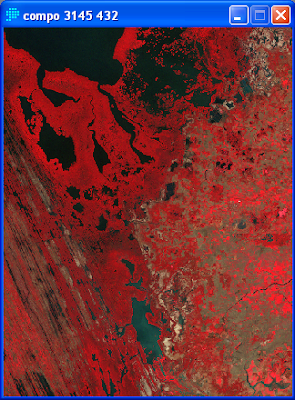
La razón de esta composite es para resaltar la vegetación. Los cuerpos de agua se ven en color oscuro; un color más fuerte en la vegetación indica mayor vigor de esta. Las marismas presentan un tono blanco y los suelos desnudos un café claro.
Se pueden realizar composiciones con otras combinaciones de bandas. Todo dependerá del tipo de cobertura que se quiera resaltar.
Este proceso es similar en ambas versiones y se realiza de la siguiente manera:
En el menú seleccionamos Display --> COMPOSITE o el icono Create Color Composite
 . En Blue image band desplegamos la banda verde (Banda 2 en Landsat); en Green image band desplegamos la banda roja (Banda 3 en Landsat) y en Red image band desplegamos la banda del infrarrojo cercano (Banda 4 en Landsat).
Como imagen de salida ponemos: Compo 3145 432, ya que es una COMPOsite, el PathRow es 3145 y las bandas RGB son 432.
Dejamos los valores por default pero activamos la casilla de Omit zeros from calculation in stretch.

Nota: Se recomienda colocar un nombre el cual nos ayude a identificar con facilidad la imagen, para este ejemplo el nombre de archivo de salida es Compo 3145 432. Evita poner nombre largos como Composite234-Veirus-15-octubre-2004-version1… Opcionalmente puedes poner un titulo a la imagen que describa como se generó.
Otra manera de desplegar la ventana de COMPOSITE es escribiendo en la línea de comandos
 .
. El resultado de este proceso se muestra a continuación:

La razón de esta composite es para resaltar la vegetación. Los cuerpos de agua se ven en color oscuro; un color más fuerte en la vegetación indica mayor vigor de esta. Las marismas presentan un tono blanco y los suelos desnudos un café claro.
Se pueden realizar composiciones con otras combinaciones de bandas. Todo dependerá del tipo de cobertura que se quiera resaltar.
Suscribirse a:
Entradas (Atom)